Introduktion
Hur man kommer igång med DoTreat!
Denna guide hjälper dig att komma igång med DoTreat. I den här introduktionen kommer vi att gå igenom hur du sätter upp din salong och gör bokningar. Om du har några frågor eller behöver hjälp, tveka inte utan hör av dig till oss!
Skapa din salong
Första steget för att skapa din salong är att skapa ett gratis konto och logga in. Om du använder Apple, Facebook eller Google för att logga in så är detta är en enstegsprocess. Om du använder e-post och lösenord så väljer du bara ditt lösenord och bekräftar din e-postadress genom att klicka på länken i mailet skickas till dig, sen kan du logga in.
Därefter är det dags att skapa din första salong. I appen, klicka på knappen Skapa ny salong.
Kalendern
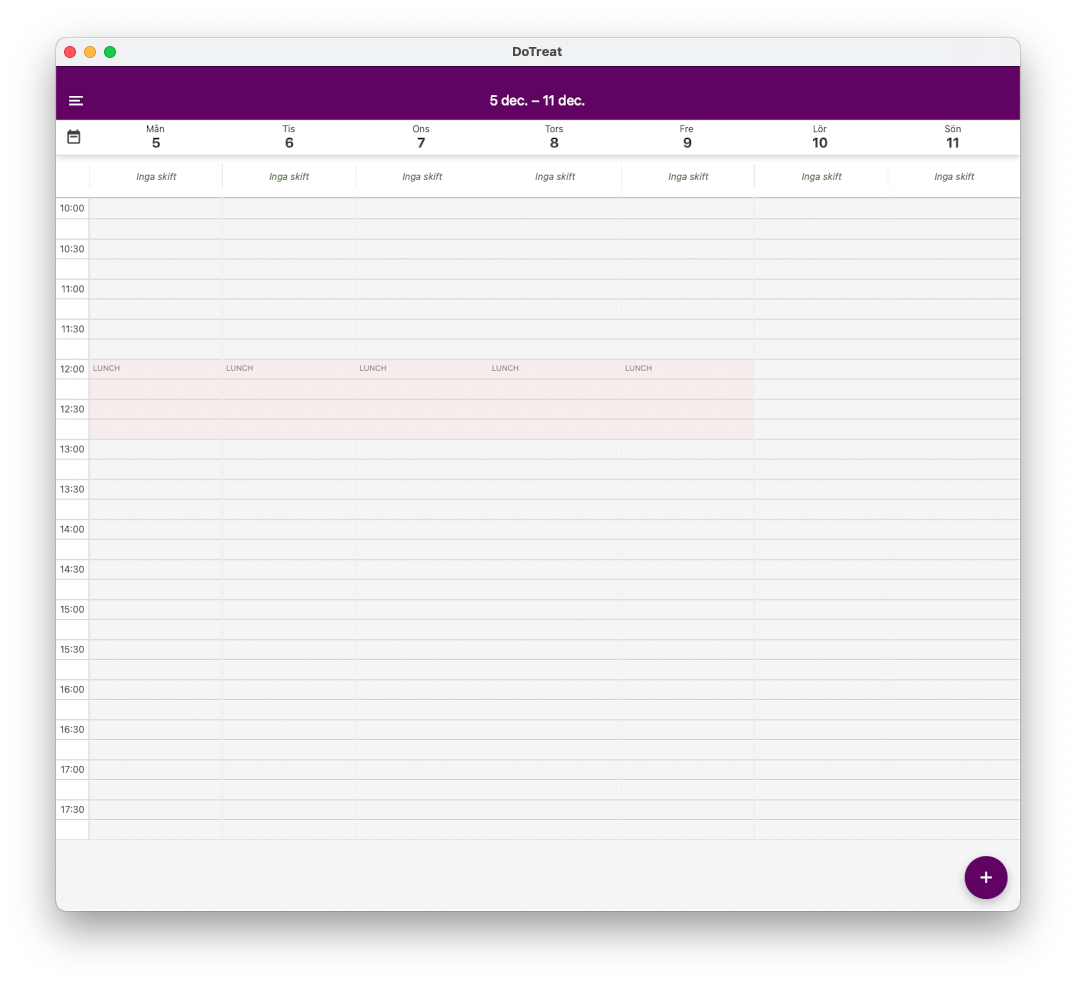
Det första du ser när du öppnar appen är en tom kalender:
Skapa behandlingstyp
För att komma igång med bokningar behöver du först lägga till en behandlingstyp. Klicka på menyknappen längst upp till vänster och välj Uppsättning. Fortsätt in i Behandlingar. Lägg till en ny typ genom att klicka på plus-knappen nere till höger och välj Ny behandlingstyp. Du tas då till en sida som ser ut så här:
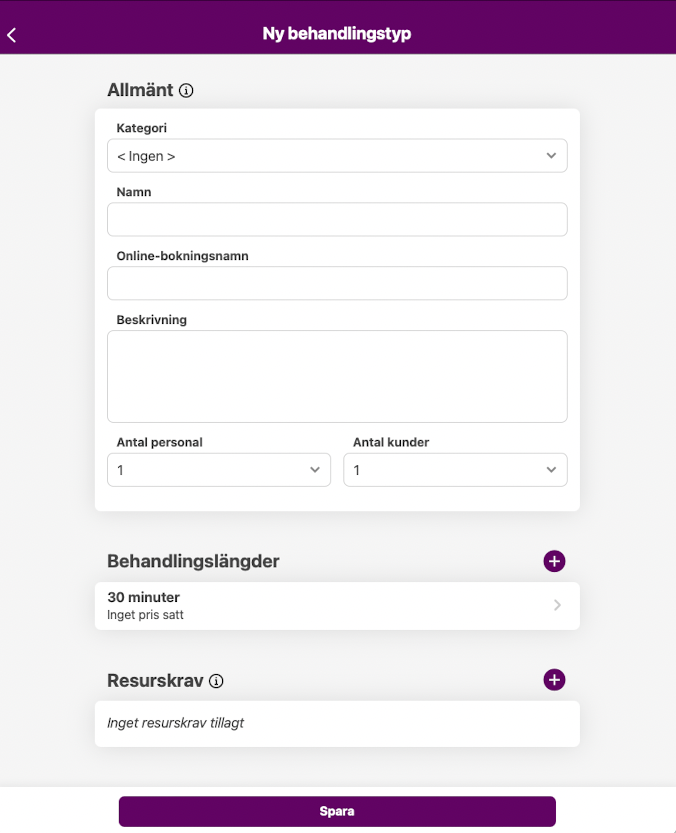
I detta exempel skall vi lägga till en 60-minuters oljemassage. Vi skriver in följande värden:
- Kategori: Vi har inte skapat några kategorier än, så vi låter detta vara satt till Ingen. Se behandlingar för en närmare beskrivning av kategorier.
- Namn: Detta är namnet som kommer att visas för dig och din personal i boknings-appen. Ett kort namn är bäst för att hålla kalendern överskådlig och lättläst. Här skriver vi in Oljemassage.
- Visa i online-bokning: Aktivera detta om du vill att behandlingstypen skall kunna bokas via online-bokningssidan. Normalt vill vi att denna behandlingstyp skall kunna bokas, så vi aktiverar detta.
- Online-bokningsnamn: Namnet dina kunder ser när de bokar via online-bokningssidan. Här kan det vara bra att ha ett mer beskrivande namn. Här skriver vi: Helkropps Oljemassage
- Beskrivning: Beskrivningen är också till för online-bokningssidan. Här kan du skriva in mer detaljerad information för dina kunder.
- Antal personal: Eftersom detta är en behandlingstyp som endast kräver en personalmedlem så låter vi detta vara 1.
- Antal kunder: Eftersom detta är en behandlingstyp för endast en kund så låter vi detta vara 1.
- Behandlingslängder: I detta exempel vill vi att längden skall vara 60 minuter, så vi behöver ändra standardlängden som är 30. Klicka på den behandlingslängd där det står 30, vilket kommer att ta dig till sidan för behandlingslängder. Här kan du ändra värdet på längden från 30 till 60. Du kan också ange ett pris om du vill, priset visas för dina kunder på online-bokningssidan. Klicka på Spara för att spara ändringarna till behandlingslängden.
- Resurskrav: Vi kommer inte att använda detta för denna behandlingstyp så vi låter det vara som det är. För information om resurskrav, se Resurser.
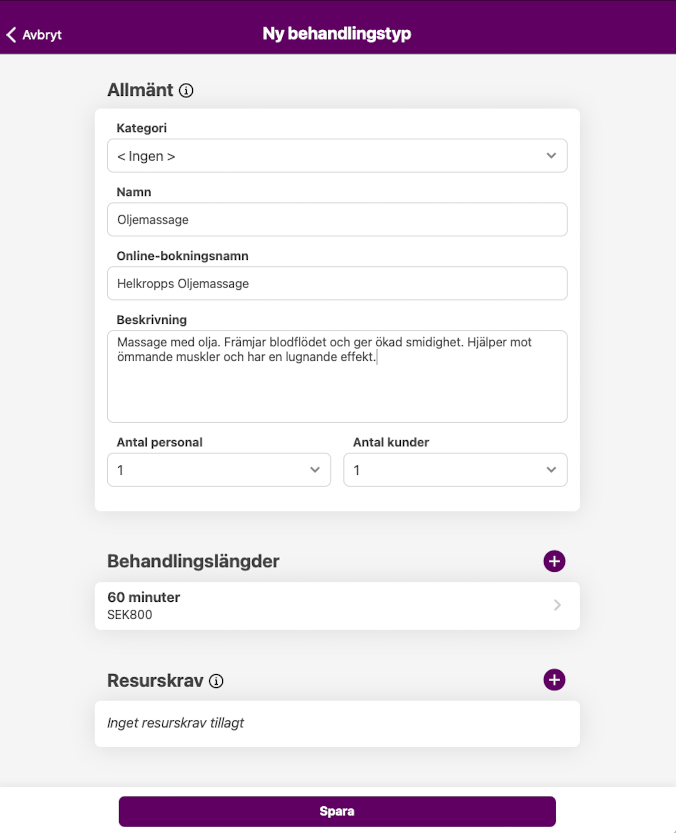
Du skall nu ha en behandlingstyp som ser ut så här:
Spara din behandlingstyp genom att klicka på Spara.
Lägga till personal
Nästa steg är att lägga till en personalmedlem som kan utföra den behandlingstyp som vi nyss lade till. Gå tillbaka ut från behandlingssidan och gå in i Uppsättning > Personal. Klicka på plus-knappen i nedre högra hörnet.
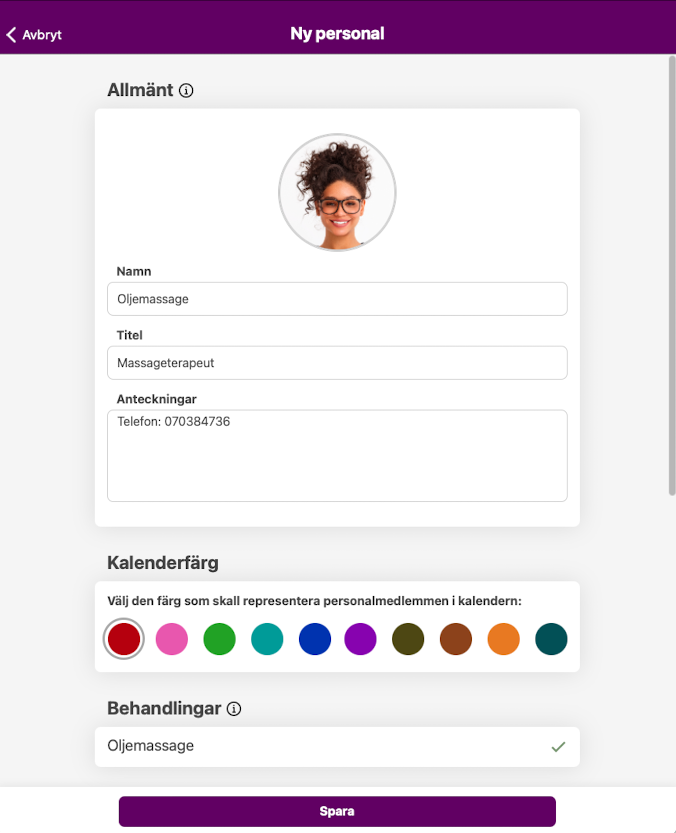
- Namn: Namnet på personalmedlemmen. Detta kommer att visas i kalendern och på online-bokningssidan, där dina kunder kan önska specifik personal när de bokar. Vi rekommenderar att du använder ett förkortat namn eller ett smeknamn så att kalendern blir mer lättläst.
- Foto: Här kan du ladda upp ett foto så att dina kunder kan se vem som är vem när de gör en bokning på online-bokningssidan.
- Kalenderfärg: Välj den färg som skall visas för personalen i kalendern.
- Behandlingar: Här väljer du alla behandlingstyper som personalmedlemmen kan utföra. I det här fallet låter vi den som vi nyss skapade vara förbockad.
- Anteckningar: Här kan du – om du vill – skriva anteckningar om personalmedlemmen. Dessa anteckningar kommer inte att visas någon annanstans än här.
- Automatiska personalskift: Vi kommer att använda oss av manuella personalskift i detta exempel så vi låter dessa vara avstängda.
Konfigurationen för din personalmedlem bör nu se ut så här:
Skapa personalskift
Sista steget i förberedelserna är att lägga till ett personalskift. Detta är väldigt enkelt. Gå tillbaka till kalendervyn. I övre delen av kalendern, klicka på personalskifts-fältet (det fält där det står "Inga skift") för en viss dag, så kommer personalskifts-sidan för den dagen att visas. Lägg till personalskift genom att klicka på namnet på personalmedlemmen.
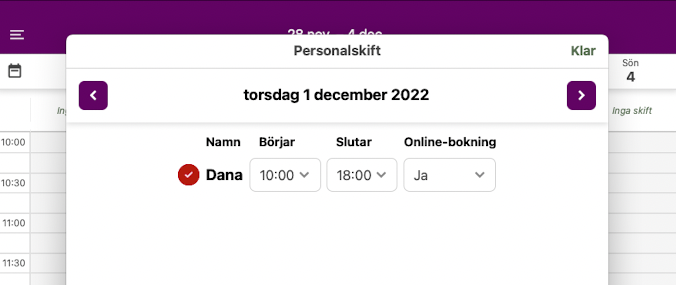
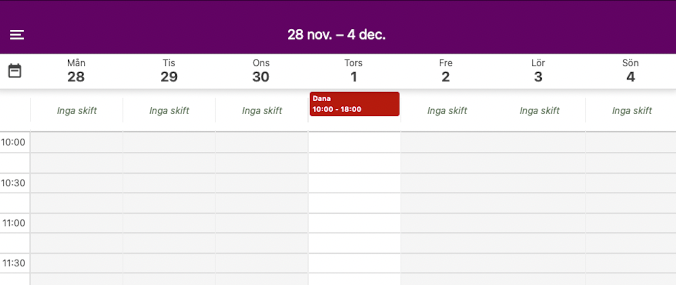
Klicka på Stäng så kommer du tillbaka till kalendern. Personalens namn, samt start- och sluttid för personalskiftet kommer nu att visas i personalskifts-fältet:
Göra en bokning
Nu är vi redo att göra vår första bokning. Klicka och håll någonstans i kalendern där det finns en ledig plats. En ny ruta i grått dyker upp, som du kan dra till rätt dag och tid. Släpp den och välj Ny bokning. Då kommer bokningsfönstret att visas:
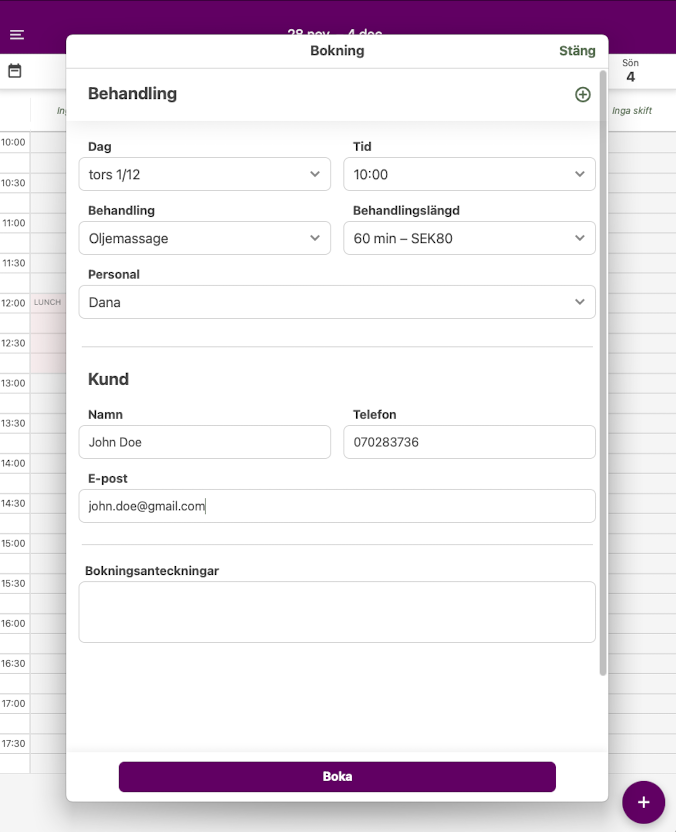
De olika delarna av bokningsfönstret:
- Datum för bokningen.
- Tid för bokningen.
- Behandlingstypen.
- Längd för behandlingen. Om behandlingstypen har flera längder konfigurerade (t.ex. 60 och 90 minuter), väljer du längden här.
- Vald personal. Om behandlingstypen använder två personalmedlemmar kommer du att kunna välja två personalmedlemmar här.
Viktigt: Om kunden har bokat via online-bokningssidan och har begärt specifik personal som skall utföra behandlingen, kommer namnet på personalen att vara omgivet av två punkter, t.ex. • Dana •. - Kundinformation. Om du gör din första bokning för en viss kund så fyller du bara i informationen här. Om du tidigare har gjort bokningar med den här kunden, kommer systemet att automatiskt söka efter kunder när du skriver och låta dig välja den kunden, så slipper du att skriva in all information igen.
Blicka på Boka, och sen är det klart. Du har just gjort din första bokning!