
En kund som bokar online och sedan inte dyker upp kostar dig en tid som någon annan kunde ha bokat – och det märks mest när det är som mest att göra. Med bokningskrav bestämmer du vad en kund måste göra innan en onlinebokning bekräftas: logga in, ha bokat hos dig tidigare, betala hela eller en del av priset i förskott, eller både logga in och betala. Ett krav kan gälla alla onlinebokningar, eller bara viss personal, vissa tjänster, datum och tider.
Du lägger till ett krav under Uppsättning > Onlinebokning > Bokningskrav. Tryck på plusknappen i nedre högra hörnet, välj Kravtyp, ställ in vad kravet ska gälla för och tryck på Spara. Tryck på ett krav i listan för att ändra eller ta bort det.
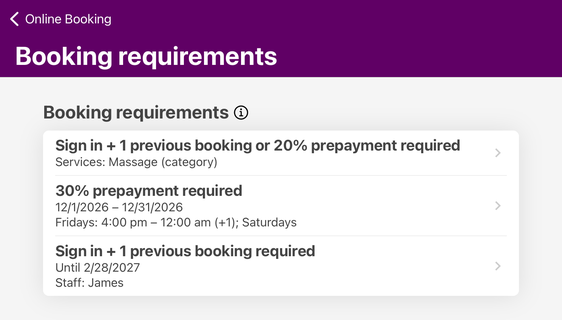
Ordningen i listan spelar roll: bara det första kravet i listan som stämmer in på en bokning gäller för den, så som beskrivs under När flera krav stämmer in. Bokningskraven gäller bara onlinebokningar. Bokningar som du gör i appen påverkas aldrig.
Det finns fyra typer av krav:
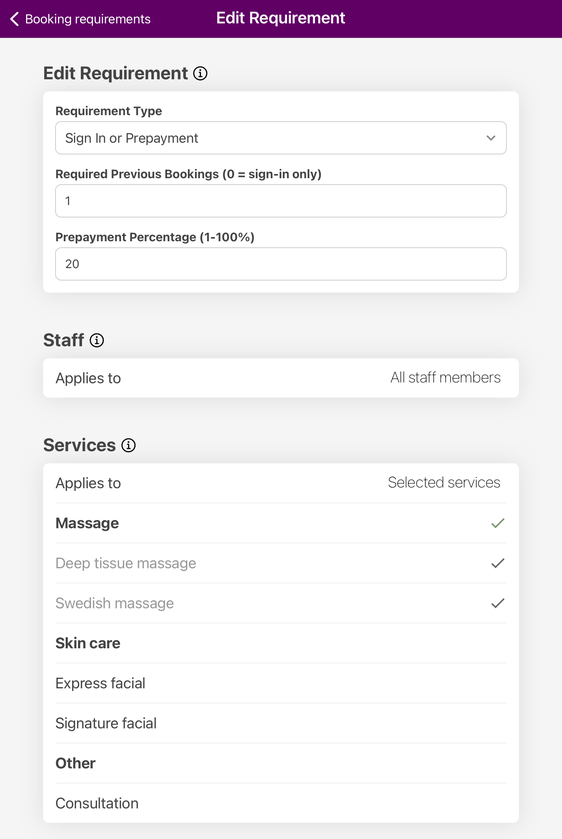
De tre typerna med förskottsbetalning kräver ett betalningskonto. Lägg upp ett så som beskrivs under Onlinebetalningar och välj det under Uppsättning > Inställningar > Kundbetalningar. Om du senare tar bort betalningskontot raderas kraven med förskottsbetalning. Appen talar om hur många de är innan det sker.
Ett krav utan begränsningar gäller alla onlinebokningar. Du kan begränsa det i de här delarna av kravet, och har du flera begränsningar måste bokningen stämma med alla:
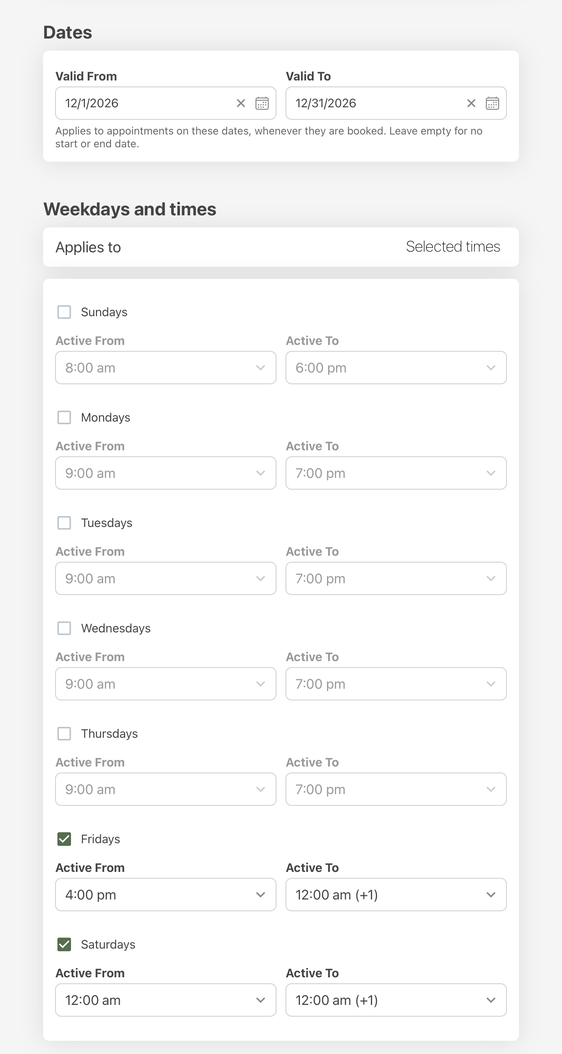
Har bokningen flera tjänster gäller kravet när en av dem stämmer med alla begränsningar.
Om du tar bort någon ur personalen, en tjänst eller en kategori som ett krav är begränsat till, försvinner den från kravet. Var det den sista som var vald i den delen raderas kravet, så att det aldrig plötsligt börjar gälla alla bokningar.
Bara ett krav gäller för en bokning: det första i listan som stämmer in på den. Krav längre ned i listan gäller då inte för den bokningen, även om de också stämmer in.
Lägg därför de mest specifika kraven högst upp och de mer allmänna under dem. Du ändrar ordningen genom att hålla kvar fingret på ett krav och dra det dit du vill ha det. I en webbläsare trycker du först på knappen med pilarna högst upp på sidan.
Anta att du har ett krav på 30 % i förskott för massage på fredagar och ett krav på inloggning för alla bokningar. Ligger förskottskravet överst betalar en kund som bokar massage på en fredag förskottet, och alla andra bokningar kräver inloggning. Ligger inloggningskravet överst stämmer det in på alla bokningar, och förskottet krävs aldrig. Ska kunderna som bokar massage på fredagar både logga in och betala gör du förskottskravet till typen Inloggning och förskott.
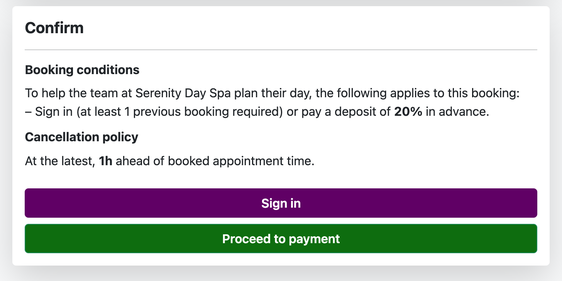
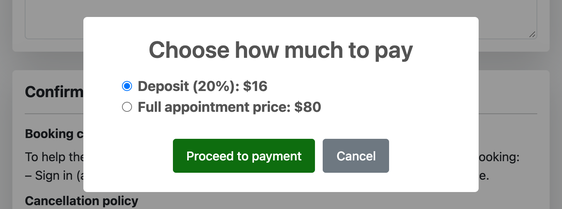
När ett krav gäller visar bokningssidan rutan Bokningsvillkor ovanför bekräftelseknappen, med en förklaring av vad som krävs. Rutan beskriver bara det kravet: det första i listan som stämmer in på bokningen. Är kravet begränsat till personal, tjänster, datum eller tider står det också att kravet hjälper ert team att planera dagen, och är det begränsat till veckodagar och tider att tiden är mycket efterfrågad.
Fyra vanliga upplägg och hur du ställer in dem.
Välj Kräv förskottsbetalning och ange 30 under Förskottsbetalning (%). Under Tjänster väljer du Valda tjänster och bockar för massagekategorin. Under Veckodagar och tider väljer du Valda tider och bockar för fredag och lördag, från 00:00 till 00:00 (+1).
Kim har precis börjat, och till en början vill du att bara kunder som du känner ska kunna boka hos Kim. Välj Kräv inloggning och ange 1 under Krävda tidigare bokningar. Under Personal väljer du Vald personal och bockar för Kim. Ska kravet upphöra efter några månader anger du ett datum under Gäller till.
Välj Inloggning eller förskott och ange 1 under Krävda tidigare bokningar och till exempel 20 under Förskottsbetalning (%). Kunder som har bokat hos dig förut loggar in och bokar som vanligt, medan nya kunder betalar 20 % av priset i förskott.
En färgning tar lång tid, och du vill veta vem som kommer och ha en del av priset betald i förväg. Välj Inloggning och förskott och ange 0 under Krävda tidigare bokningar och 30 under Förskottsbetalning (%). Under Tjänster väljer du Valda tjänster och bockar för kategorin med färgningar. Kunderna loggar in och betalar sedan 30 % av priset innan bokningen bekräftas.